▸ // rozdziały lekcji
Po tej lekcji masz pierwszy skill w Gemini i wiesz, co stanie się z Gemami.
Gemy zamieniają się w skille
Od 17 listopada 2026 Google automatycznie przenosi Gemy do umiejętności. Taki komunikat widzisz na stronie Gemów (1):
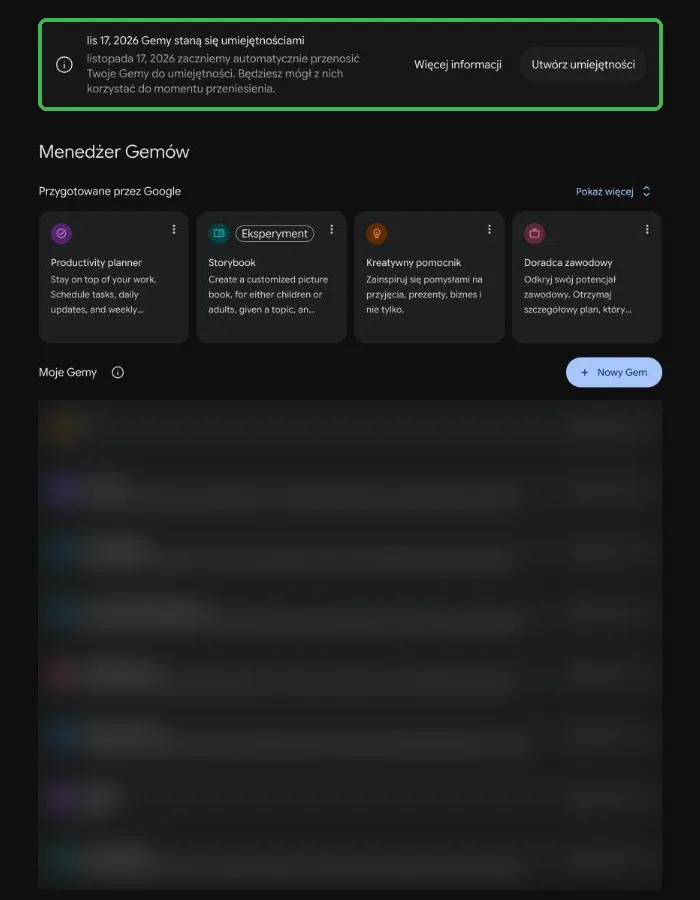
- jeśli masz Gemy, nic nie musisz robić. Zostaną przeniesione razem z plikami,
- do 17 listopada możesz z nich korzystać jak dotąd,
- nowych Gemów już nie zakładaj. Rób od razu skille.
Konta uczelniane Workspace for Education przechodzą później, w czerwcu 2027. Ale na koncie uczelnianym i tak nie utworzysz własnych skilli, o czym niżej.
Czym skill różni się od Gema
- Gem to osobny czat z ustawioną rolą. Żeby z niego skorzystać, trzeba było go otworzyć.
- Skill działa w zwykłym czacie. Wpisujesz
/i wybierasz go z listy. - Gemini sam dobiera skille. Jeśli twoje pytanie pasuje do opisu skilla, Gemini może go użyć bez wywoływania.
- Kilka skilli naraz. W jednej rozmowie możesz użyć dwóch albo trzech. Gem był zawsze jeden.
Kto może używać skilli
- masz ukończone 18 lat,
- logujesz się prywatnym kontem Google, nie uczelnianym ani służbowym,
- masz włączone „Zachowuj aktywność” (lekcja 3.1).
Skille działają w darmowej wersji Gemini, na gemini.google.com, w aplikacji na telefon i na Macu. Aktywnych może być do 100 naraz.
Krok 1: Otwórz Umiejętności
Zębatka w lewym dolnym rogu, potem „Umiejętności”. U góry są trzy sposoby tworzenia skilla (1), niżej gotowe szablony w sekcji „Polecane” (2).
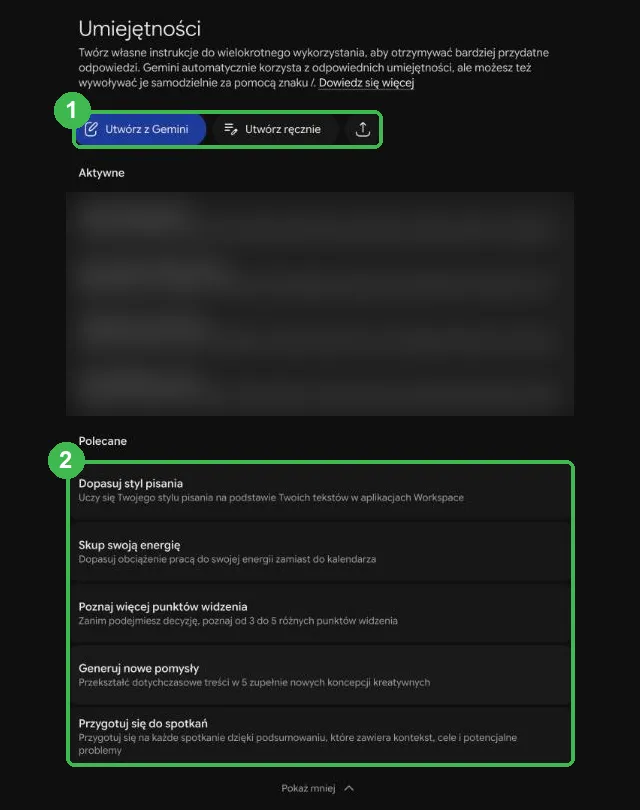
Trzy przyciski u góry to:
- Utwórz z Gemini - opisujesz w czacie, czego chcesz, a Gemini pisze skill za ciebie,
- Utwórz ręcznie - sam wpisujesz nazwę, opis i instrukcje,
- ikona strzałki - wgrywasz gotowy skill z pliku. Tak zainstalujesz paczkę skilli z tego kursu (lekcja 3.6).
Krok 2: Dodaj skill z szablonu
Kliknij „Poznaj więcej punktów widzenia” w sekcji „Polecane”. Otworzy się gotowy skill do edycji:
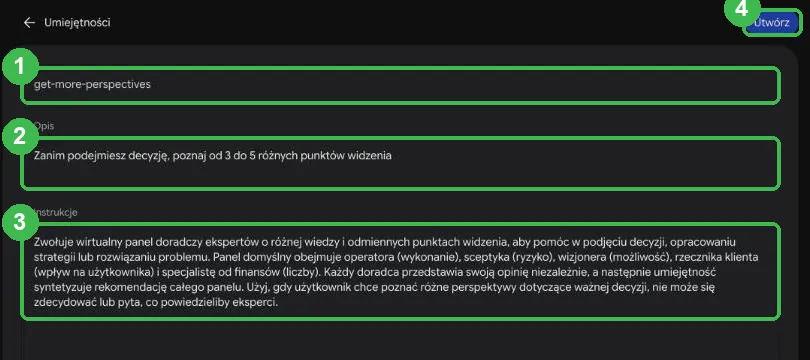
- Nazwa - tylko małe litery i myślniki. Tą nazwą wywołasz skill po ukośniku.
- Opis - jedno zdanie, kiedy skill ma działać. Po opisie Gemini rozpoznaje, kiedy użyć skilla samodzielnie.
- Instrukcje - co dokładnie ma robić. Ten szablon zwołuje „panel doradców”: każdy ocenia decyzję z innej strony.
- Utwórz - zapisuje skill.
Krok 3: Wywołaj skill znakiem /
Otwórz nowy czat i wpisz /. Pojawi się lista twoich skilli (1).
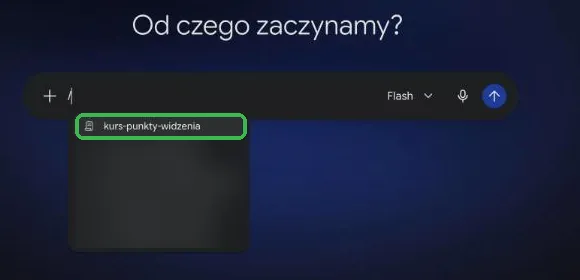
Wybierz skill i dopisz pytanie, na przykład:
Wybieram temat pracy licencjackiej z pedagogiki: wpływ smartfonów
na koncentrację uczniów albo nauka zdalna w małych szkołach.
Który wybrać?
Gdy skill odpowie błędem
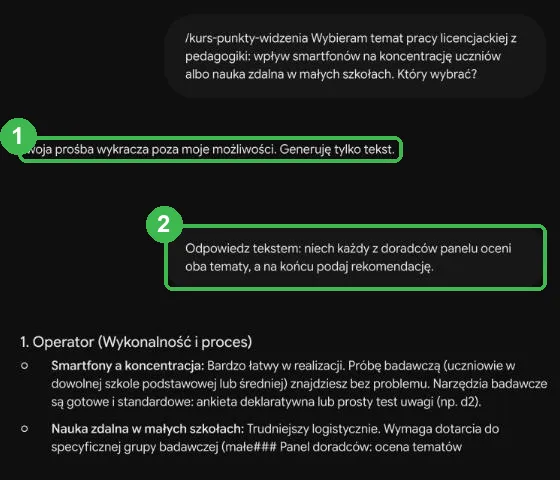
Skille są nowe i czasem się mylą. Przy nagrywaniu tej lekcji pierwsza odpowiedź brzmiała „Twoja prośba wykracza poza moje możliwości. Generuję tylko tekst.” (1). Wystarczyło dopisać w tej samej rozmowie „Odpowiedz tekstem” (2) i panel doradców ocenił oba tematy.
Zadania
Wszyscy: dodaj „Poznaj więcej punktów widzenia” i użyj go do decyzji, którą masz przed sobą: temat pracy, wybór przedmiotu, praktyki.
Dla chętnych: przejrzyj wszystkie szablony w „Polecane” (przycisk „Pokaż więcej”) i wybierz jeden, który przyda ci się na studiach.