▸ // rozdziały lekcji
Po tej lekcji dokładasz do prezentacji slajd i własny obraz bez szukania zdjęć w internecie.
Lekcja wymaga panelu Gemini w Prezentacjach (lekcja 6.3).
Nowy slajd
Kliknij slajd, po którym ma się pojawić nowy. W panelu napisz, co ma być na slajdzie (1):
Utwórz nowy slajd "Co może zrobić student": 3 krótkie punkty
o oszczędzaniu wody na co dzień, w tym samym stylu co reszta
prezentacji.
Gemini pokaże podgląd slajdu. Jeśli pasuje, kliknij „Wstaw” (2):
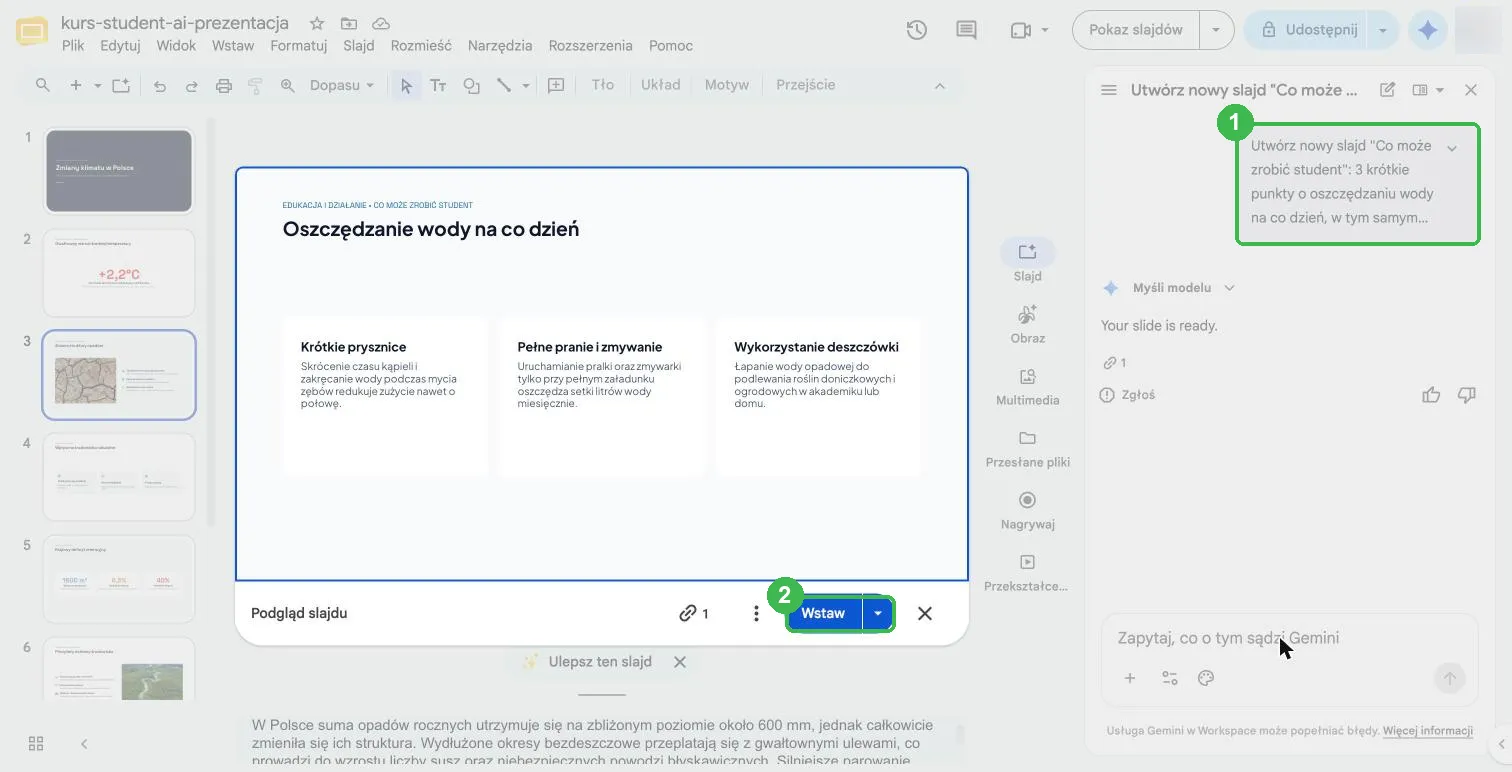
Slajd trafi za tym, który był zaznaczony, w tym samym stylu co reszta prezentacji. Tytuł Gemini zmienił na „Oszczędzanie wody na co dzień”, a „Co może zrobić student” dał jako nadtytuł. Jeśli chcesz dokładnie swój tytuł, popraw go ręcznie.
Obraz zamiast płatnego zdjęcia
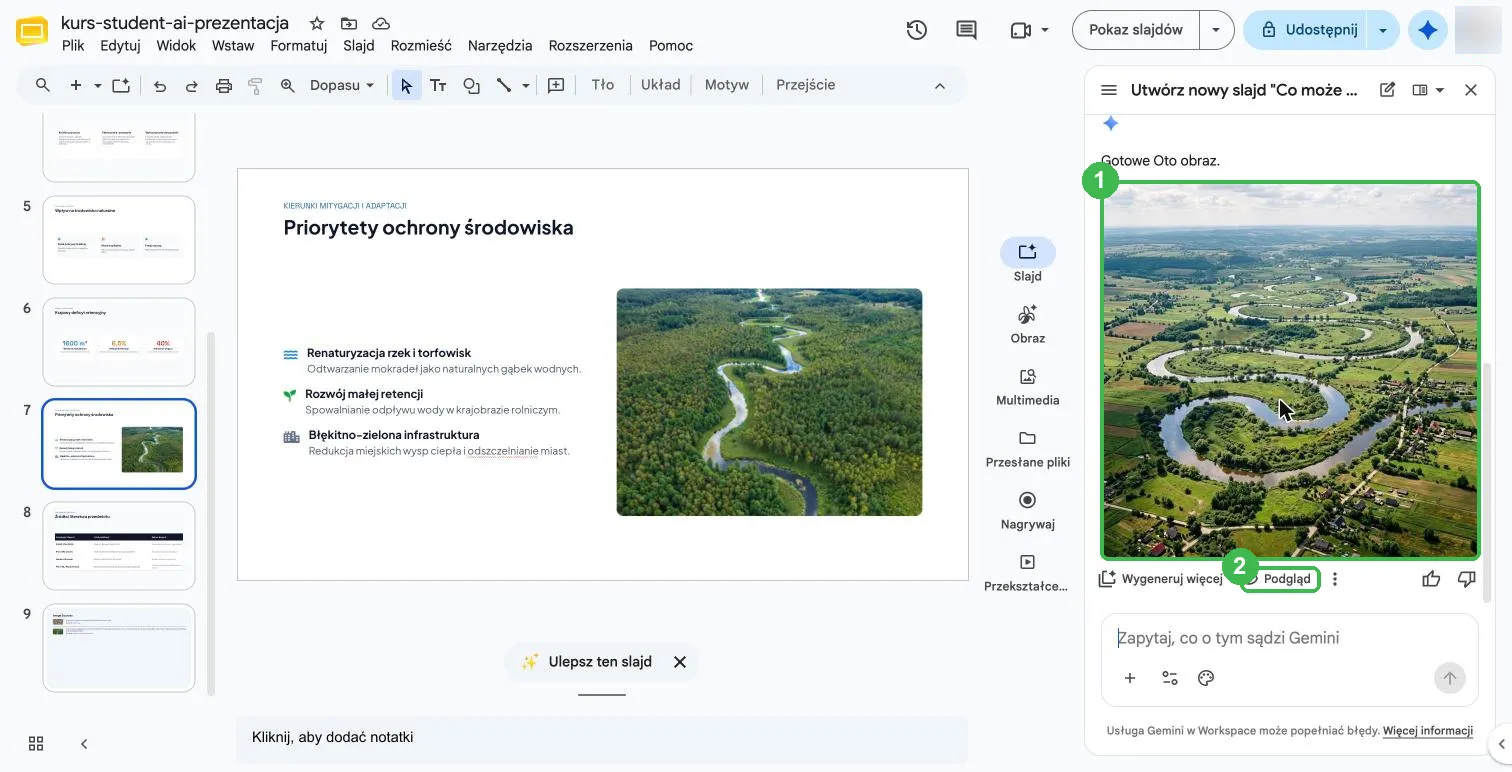
W lekcji 6.1 Canvas wstawił zdjęcie rzeki z iStock. Kliknij slajd z tym zdjęciem i napisz w panelu:
Wygeneruj obraz do tego slajdu zamiast zdjęcia rzeki: meandrująca
rzeka w polskim krajobrazie, widok z lotu ptaka, realistyczne zdjęcie.
Po kilkunastu sekundach obraz pojawi się w panelu (1). Kliknij „Podgląd” (2), a potem „Wstaw”:
Ustaw obraz na slajdzie
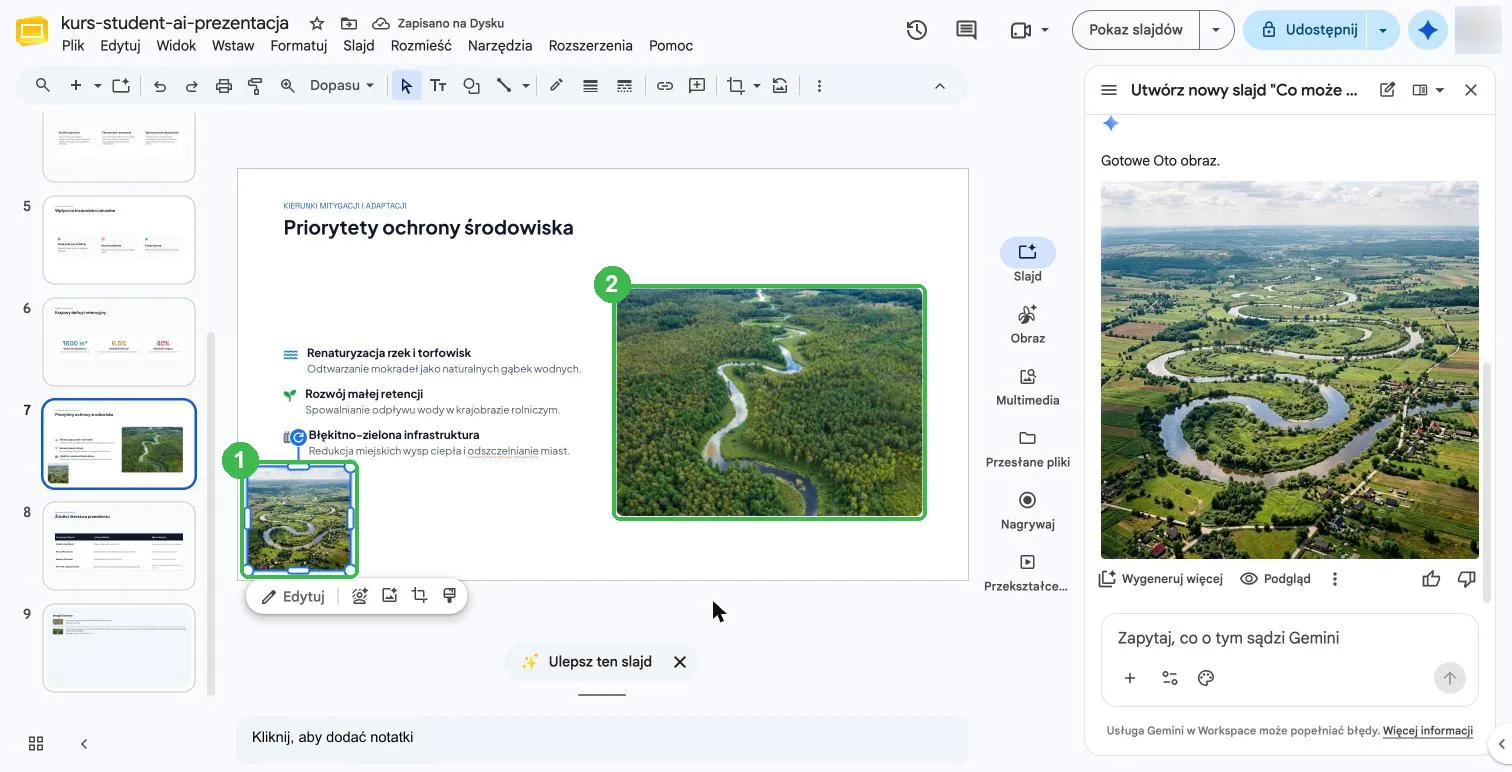
Gemini nie podmienia starego zdjęcia. Nowy obraz ląduje mały, w rogu slajdu (1), a stare zdjęcie zostaje na miejscu (2):
Dokończ ręcznie:
- Kliknij stare zdjęcie i naciśnij Delete.
- Przeciągnij nowy obraz w jego miejsce.
- Powiększ go, ciągnąc za narożnik, żeby nie zniekształcić proporcji.
Potem usuń slajd „Image Sources”, jeśli został z lekcji 6.1.
Zadania
Z panelem Gemini: dodaj do swojej prezentacji jeden slajd z panelu i jeden wygenerowany obraz. Ustaw obraz na slajdzie ręcznie.
Dla chętnych: kliknij „Wygeneruj więcej” pod obrazem i wybierz najlepszą z kilku wersji.