▸ // rozdziały lekcji
Po tej lekcji porządkujesz arkusz i dodajesz wykres jednym poleceniem w panelu Gemini, a gdy coś nie wyjdzie, kończysz to ręcznie.
Lekcja wymaga panelu Gemini w Arkuszach (lekcja 5.3).
Kilka zmian w jednym poleceniu
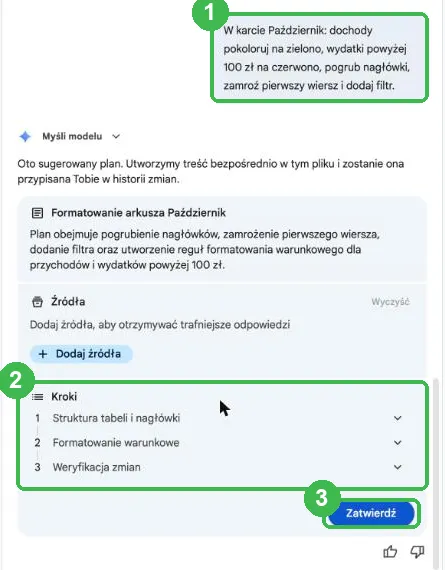
W panelu wypisz wszystko, co chcesz zmienić (1):
W karcie Październik: dochody pokoloruj na zielono, wydatki powyżej
100 zł na czerwono, pogrub nagłówki, zamroź pierwszy wiersz i dodaj
filtr.
Jak przy budowaniu arkusza (lekcja 5.4), Gemini najpierw pokazuje plan (2) i czeka na „Zatwierdź” (3):
Co się udało, a co nie
W przykładzie Gemini pogrubił nagłówki, zamroził pierwszy wiersz i dodał filtr (1). Przy kolorach pokazał „Coś poszło nie tak. Spróbuj jeszcze raz” (2):
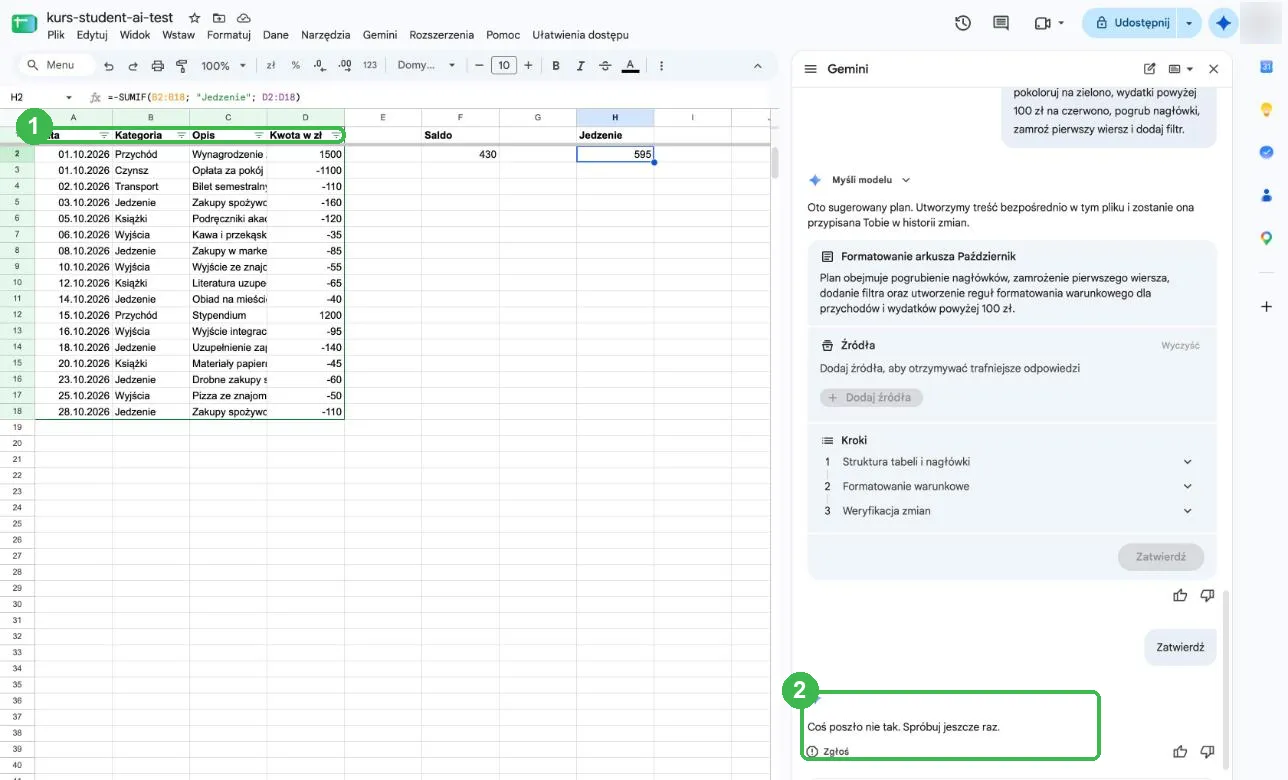
Druga próba z samym kolorowaniem skończyła się tak samo. Panel jest w wersji Beta i nie każde polecenie przechodzi. Kolory dodasz ręcznie w minutę:
- Zaznacz kolumnę z kwotami.
- Menu „Formatuj”, potem „Formatowanie warunkowe”.
- Warunek „Większe niż” 0, kolor zielony, „Gotowe”.
- „Dodaj kolejną regułę”: „Mniejsze niż” -100, kolor czerwony.
Wykres z odpowiedzi
Gdy Gemini odpowiada wykresem (jak w lekcji 5.3), pod wykresem są przyciski „Wstaw” i „Podgląd”. Po kliknięciu „Wstaw” arkusz dostaje nową zakładkę z wykresem (1) i tabelą, z której powstał (2):
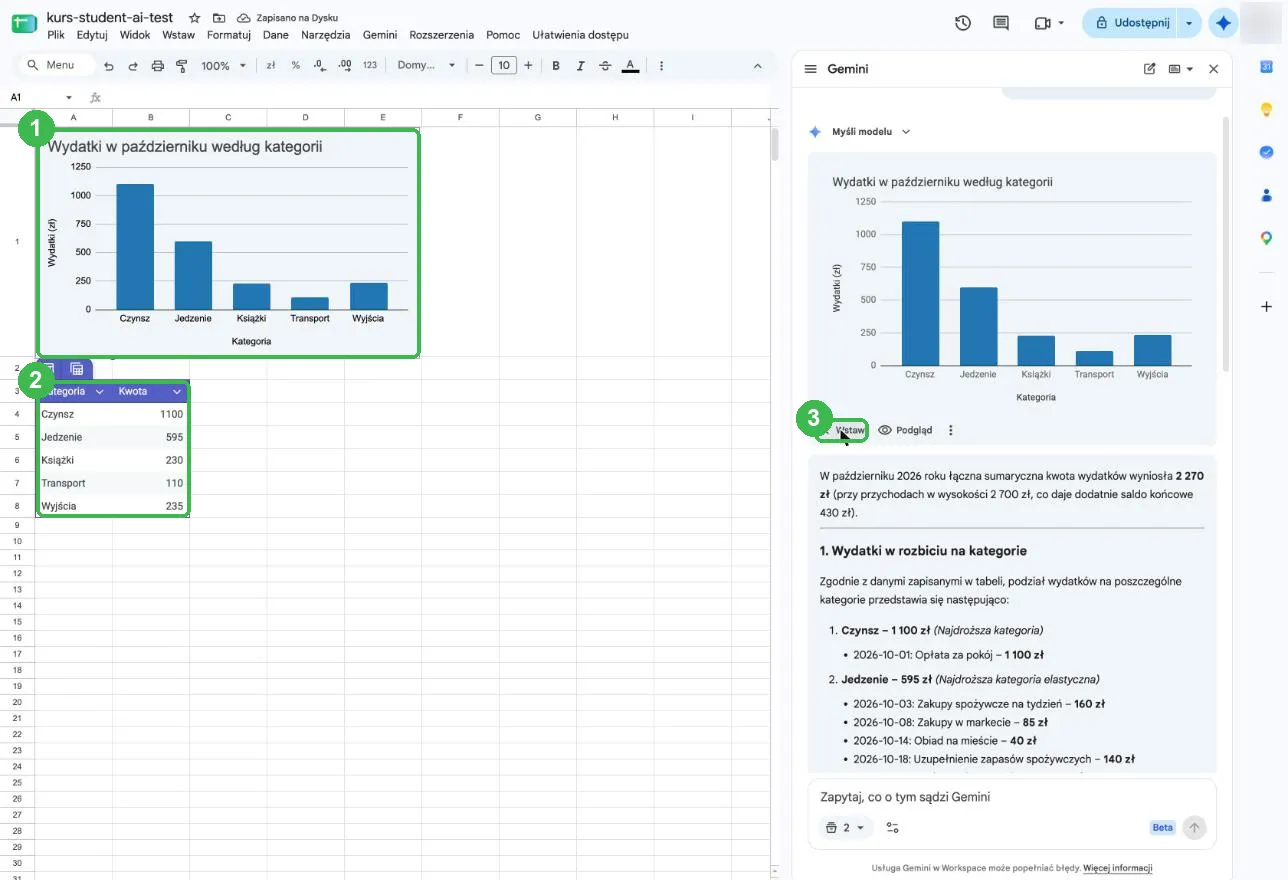
Tabela pod wykresem to zwykłe dane. Zmienisz liczbę w tabeli, a wykres się przerysuje. Zmiany w zakładce z wydatkami nie przeniosą się jednak same do tej tabeli. Po dopisaniu nowych wydatków poproś Gemini o wykres jeszcze raz.
Zadania
Z panelem Gemini: w arkuszu z wydatkami poproś o pogrubienie nagłówków, filtr i wykres wydatków według kategorii. Wstaw wykres do arkusza.
Dla chętnych: dodaj ręcznie formatowanie warunkowe z tej lekcji i porównaj, ile czasu zajęło w porównaniu z poleceniem w panelu.