▸ // rozdziały lekcji
Po tej lekcji masz w notatniku pełny tekst lektury, artykuł i dwa filmy z YouTube. Wszystko do jednego tematu.
Krok 1: Otwórz dodawanie źródeł
Kliknij „Dodaj źródła” nad panelem Źródła (1). Pojawi się okno z rodzajami źródeł. Do stron i filmów wybierz „Witryny” (2).
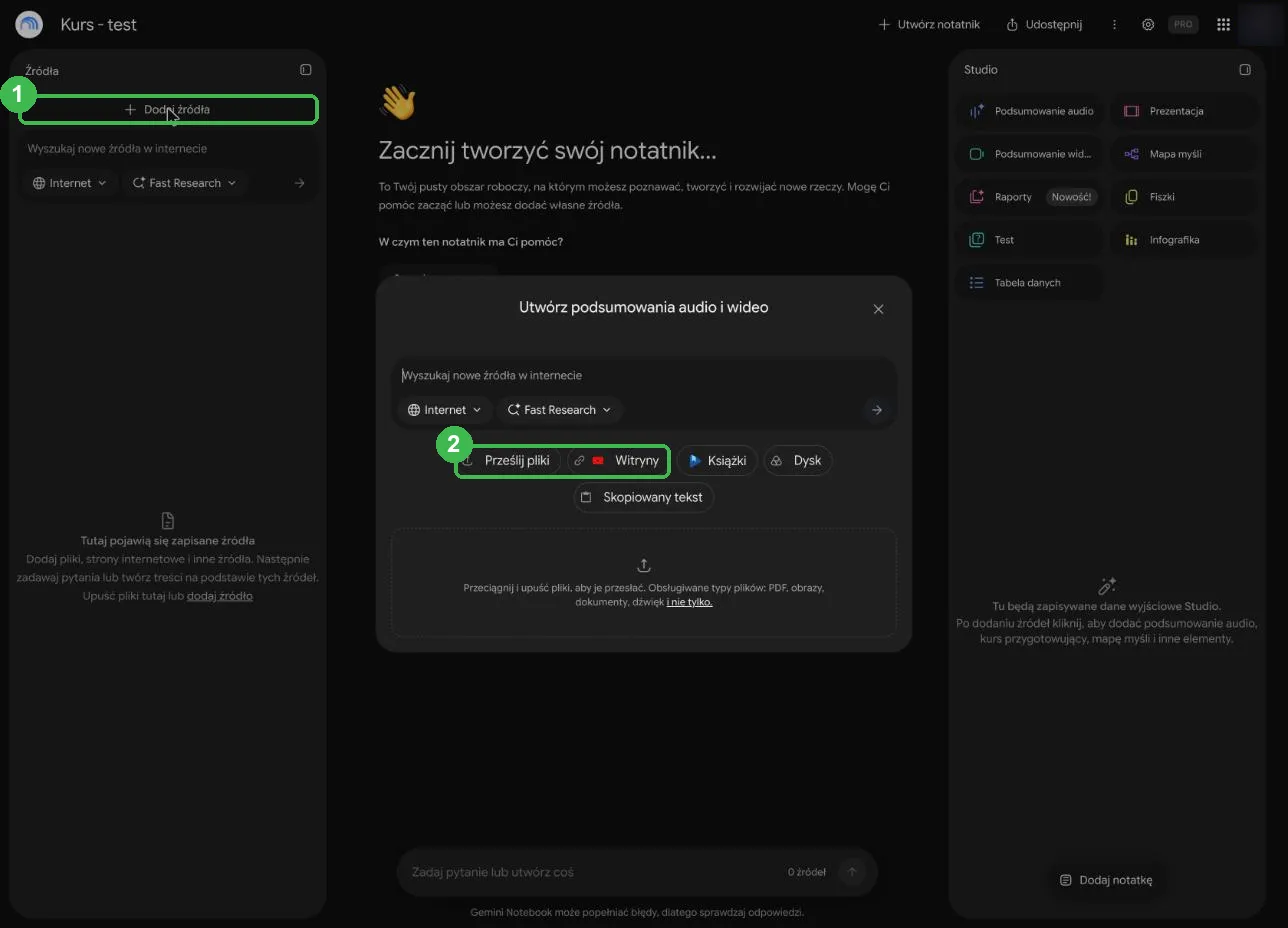
Pozostałe przyciski:
- Prześlij pliki - PDF, Word, zdjęcia, nagrania z wykładu z twojego komputera,
- Dysk - pliki z Dysku Google,
- Skopiowany tekst - wklejasz notatki albo fragment, którego nie ma w sieci,
- wyszukiwarka u góry - Gemini Notebook sam szuka źródeł w internecie na podany temat.
Krok 2: Wklej linki do stron i filmów
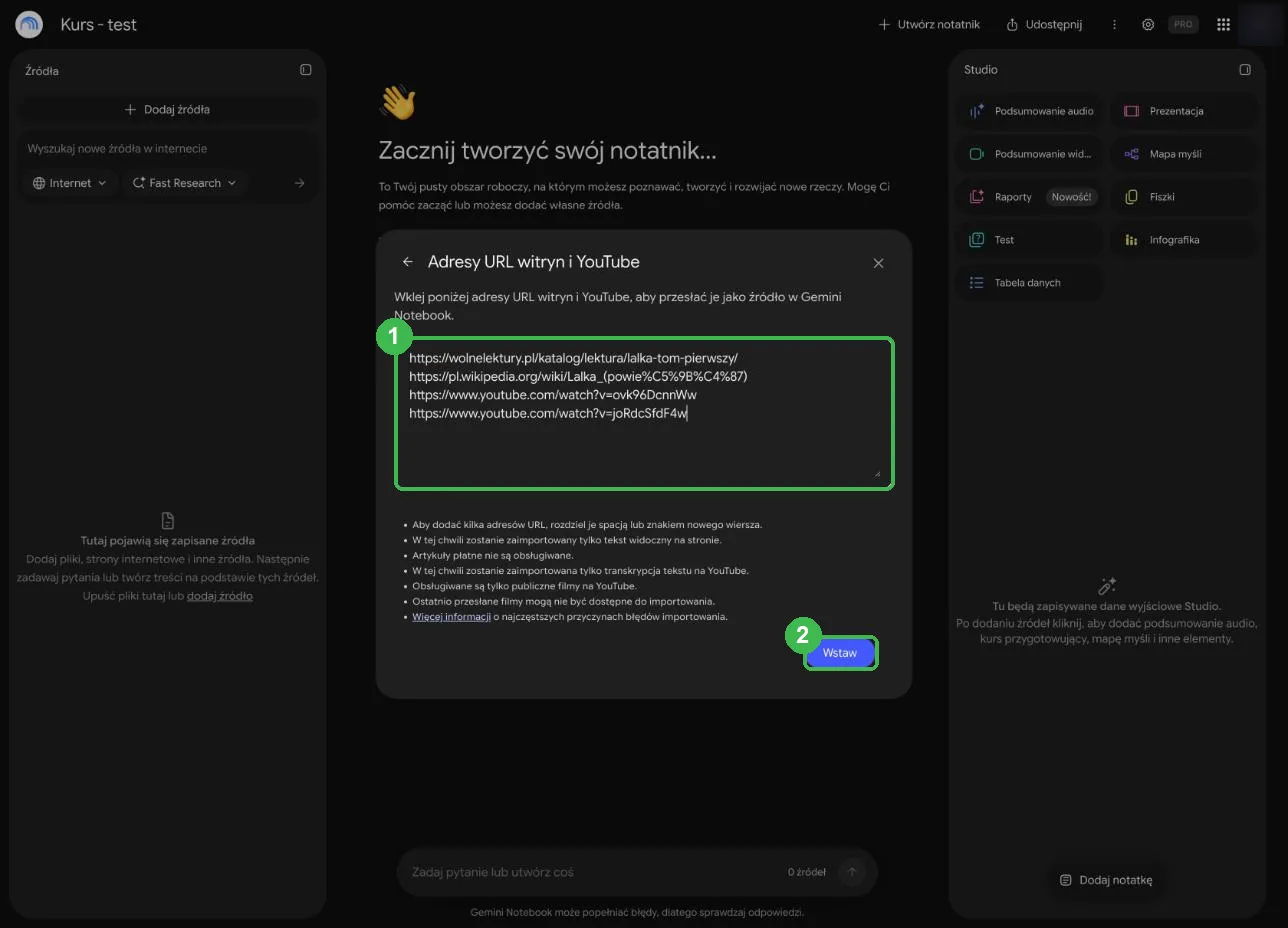
W pole wklej adresy, każdy w nowej linii (1). Strony i filmy z YouTube mogą być na jednej liście. Kliknij „Wstaw” (2).
Krok 3: Dodaj pełny tekst lektury
Link do strony z opisem książki to nie jest książka. Strona lektury na wolnelektury.pl ma opis, spis i przyciski pobierania, a sam tekst powieści leży w osobnym pliku.
Na stronie lektury w Wolnych Lekturach znajdź link „plik tekstowy (.txt)”, kliknij go prawym przyciskiem i wybierz „Kopiuj adres linku”. Wklej ten adres w „Witryny”, tak jak w kroku 2. Dla „Lalki” są to dwa pliki, po jednym na tom:
https://wolnelektury.pl/media/book/txt/lalka-tom-pierwszy.txt
https://wolnelektury.pl/media/book/txt/lalka-tom-drugi.txt
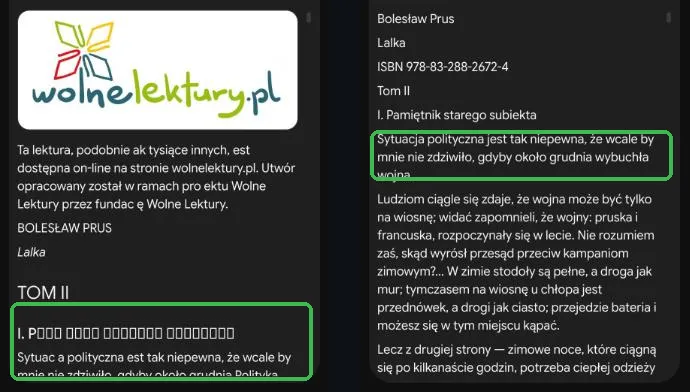
Bierz TXT, nie PDF. Z PDF-a Wolnych Lektur notatnik gubi litery: „Sytuac a” zamiast „Sytuacja”, „est” zamiast „jest”, a tytuł rozdziału zamienia się w kwadraty. Plik TXT wchodzi czysto.
Krok 4: Sprawdź listę źródeł
Po kilku sekundach źródła pojawią się po lewej. Ikona przy nazwie pokazuje typ: plik tekstowy, YouTube, Wikipedia.
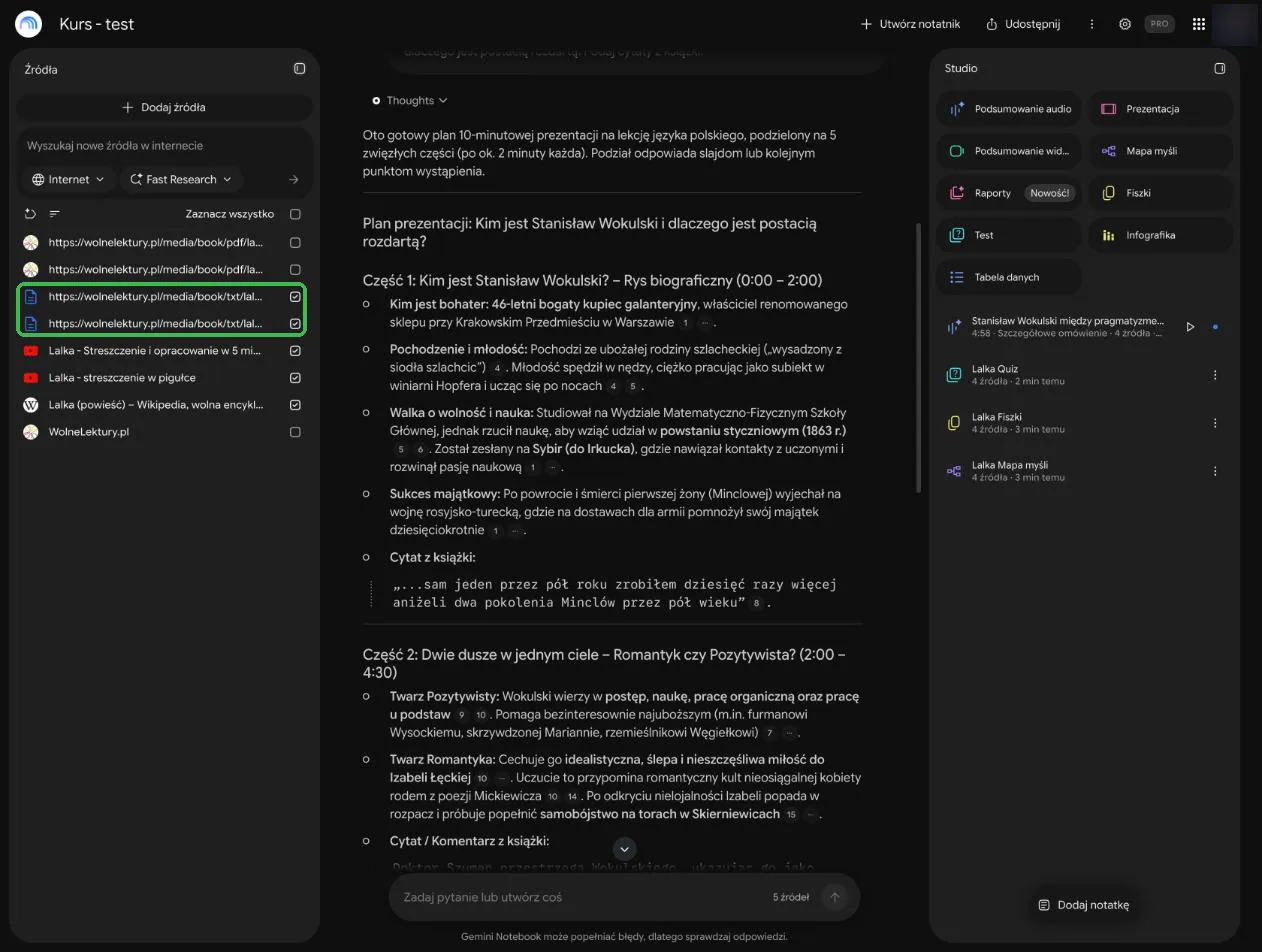
Kwadraciki po prawej to przełączniki. Odznacz źródło, a AI przestanie z niego korzystać przy kolejnych pytaniach. Po odświeżeniu strony wszystkie źródła wracają zaznaczone, więc słabe źródło lepiej usunąć: trzy kropki przy nazwie, „Usuń źródło”.
Kliknij nazwę źródła, żeby zobaczyć, co notatnik z niego odczytał. Zrób to przy każdym pliku PDF: jeśli w podglądzie brakuje liter, poszukaj innej wersji.
Zadania
Liceum: do notatnika z lekcji 1 dodaj tekst lektury w TXT z wolnelektury.pl i dwa filmy ze streszczeniem z YouTube. Otwórz podgląd tekstu lektury i sprawdź pierwszy akapit.
Studia: dodaj PDF z wykładu (albo prezentację prowadzącego), jeden artykuł z internetu i jeden film z YouTube na ten sam temat. Sprawdź w podglądzie, czy PDF odczytał się bez błędów.
Dla chętnych: wpisz temat w wyszukiwarkę u góry okna źródeł i sprawdź, co Gemini Notebook znajdzie sam. Zostaw tylko źródła, którym ufasz, resztę odznacz.